Tabel pangkat dua merupakan salah satu tabel matematika yang dapat digunakan sebagai pendukung untuk menyelesaikan soal soal yang berkaitan dengan persamaan bilangkan pangkat,khusunya pangkat 2.Untuk menggunakan tabel ini sangat mudah karena dilengkapi dengan cara pembacaan tabel.Teman teman bisa mencetak file pdf ini setelah anda mengunduhnya.Untuk mencetak tabel pangkat dua ini saya rekomendasikan menggunakan kertas ukuran A4 dalam arah potrait.
Dibawah ini adalah tampilan screenshot dari tabel pangkat dua,
Terdapat dua versi dalam tabel pangkat dua tersebut,yaitu:
1.Tabel pangkat dua dari bilangan 1 samapi dengan 10
2.Tabel pangkat dua dari bilangan 10 sampai 100
Untuk membaca tabel cukup dengan melihat perpotongan antara baris dan kolom
Untuk membaca nilai 1,42 pangkat 2 maka bilangan 1,4 dibaca pada kolom pertama,dan angka 2 dibaca pada baris pertama .Hasil perpotongannya merupakan nilai yang dicari atau hasil dari pangkat 1,42 tersebut.
Sehingga hasil dari 1,42 pangkat 2 adalah 2,0164
Demikian juga nilai dari 1,98 pangkat 2 sama dengan 3,9204
Untuk mendownload tabel pangkat dua silahkan klik link dibawah:
-Tabel pangkat 2 dari bilangan 1 sampai 10
-Tabel pangkat 2 dari bilangan 10 sampai 100
Showing posts with label Microsoft Excel 2007. Show all posts
Thursday, 5 April 2012
Friday, 10 June 2011
Penggabungan operasi aritmatika
Penggabungan operasi aritmatika artinya kita akan menggabungkan 2 operasi,misalnya operasi penjumlahan dengan operasi pembagian.
Jadi perhitungan kita lakukan 2 tahap,tahap pertama operasi penjumlahan dan tahap kedua operasi pembagian.
Contoh kita ketikkan angka berikut:
Ketikkan angka tersebut dalam excel seperti berikut:
Pada tahap pertama kita akan menghitung kolom A ditambah dengan kolom B,berarti pada sel D2 akan berisi =A2+B2,
Sehingga hasilnya seperti berikut:
Lanjutkan pada baris berikutnya,sehingga hasilnya seperti berikut:
Setelah mendapatkan hasil dari Tahap 1 kemudian lanjutkan pada Tahap 2,Dalam Tahap 2 kita akan menghitung hasil dari penjumlahan kolom 1 dan kolom 2 (Tahap 1) dibagi dengan Kolom 3.Berarti sel E2 akan berisi =D2/C2 .
Hasilnya seperti berikut:
Lakukan pada baris selanjutnya
Jadi perhitungan kita lakukan 2 tahap,tahap pertama operasi penjumlahan dan tahap kedua operasi pembagian.
Contoh kita ketikkan angka berikut:
| Kolom 1 | Kolom 2 | Kolom 3 | Tahap 1 | Tahap 2 |
| 7 | 10 | 3 | ||
| 9 | 12 | 5 | ||
| 11 | 14 | 7 | ||
| 13 | 16 | 9 | ||
| 15 | 18 | 11 |
Ketikkan angka tersebut dalam excel seperti berikut:
Pada tahap pertama kita akan menghitung kolom A ditambah dengan kolom B,berarti pada sel D2 akan berisi =A2+B2,
Sehingga hasilnya seperti berikut:
Lanjutkan pada baris berikutnya,sehingga hasilnya seperti berikut:
Setelah mendapatkan hasil dari Tahap 1 kemudian lanjutkan pada Tahap 2,Dalam Tahap 2 kita akan menghitung hasil dari penjumlahan kolom 1 dan kolom 2 (Tahap 1) dibagi dengan Kolom 3.Berarti sel E2 akan berisi =D2/C2 .
Hasilnya seperti berikut:
Lakukan pada baris selanjutnya
Operasi pembagian Microsoft Excel 2007
Setelah sebelumnya mengenal operasi perkalian dalam Microsoft Excel,kali ini kita akan belajar menghitung operasi pembagian.
Langsung aja kita milai berhitung Itung5X
Pada contoh ini kita akan menghitung pembagian angka angka dibawah berikut:
Pada contoh ini kita akan membagi angka pada kolom 1 dibagi dengan angka pada kolom 2
Selanjutnya masukkan rumus pembagian kolom A dibagi dengan kolom B (=A1/B2),seperti gambar berikut:
Tekan enter hasilnya akan seperti berikut:
Lakukan pada baris berikutnya,satu persatu maka hasilnya akan seperti ini
Langsung aja kita milai berhitung Itung5X
Pada contoh ini kita akan menghitung pembagian angka angka dibawah berikut:
| Kolom 1 | Kolom 2 | Hasil Pembagian |
| 7 | 10 | |
| 9 | 12 | |
| 11 | 14 | |
| 13 | 16 | |
| 15 | 18 |
Selanjutnya masukkan rumus pembagian kolom A dibagi dengan kolom B (=A1/B2),seperti gambar berikut:
Tekan enter hasilnya akan seperti berikut:
Lakukan pada baris berikutnya,satu persatu maka hasilnya akan seperti ini
Sunday, 29 May 2011
Pengurangan pada microsoft excel 2007
Setelah kita mencoba operasi penjumlahan pada microsoft excel 2007,selanjutnya kita akan mencoba pada operasi pengurangan dengan menggunakan mcrosoft excel 2007.
Pertama kita buat contoh sebagai berikut:
Sehingga seperti gambar berikut:
Dalam contoh ini kita kan melakukan pengurangan pada KOLOM 2 dikurangi KOLOM 1,tuliskan rumus seperti gambar berikut:
Tekan enter
Lakukan dengan cara yang sama pada baris berikutnya,hasilnya seperti berikut:
Pertama kita buat contoh sebagai berikut:
| KOLOM 1 | KOLOM 2 | PENGURANGAN |
| 7 | 10 | |
| 9 | 12 | |
| 11 | 14 | |
| 13 | 16 | |
| 15 | 18 |
Sehingga seperti gambar berikut:
Dalam contoh ini kita kan melakukan pengurangan pada KOLOM 2 dikurangi KOLOM 1,tuliskan rumus seperti gambar berikut:
Tekan enter
Lakukan dengan cara yang sama pada baris berikutnya,hasilnya seperti berikut:
Operasi penjumlahan ada Microsoft Excel 2007
Dengan menggunakan microsoft Excel 2007 kita akan melakukan penjumalahan dari sel satu dengan sel berikutnya.
Contoh kita ketikkan seperti berikut:
kita akan membuat 3 kolom,Yaitu kolom 1,kolom 2 dan jumlah
Sehingga seperti berikut:
Selanjutnya tempatkan sel aktif pada C2,dan ketikkan rumus seperti gambar berikut:
Ada beberapa hal yang perlu diperhatikan pada operasi penjumlahan.
Lakukan dengan cara yang sama pada sel berikutnya sel C3 (=A3+B3) dan seterusnya.hasilnya seperti berikut:
Contoh kita ketikkan seperti berikut:
kita akan membuat 3 kolom,Yaitu kolom 1,kolom 2 dan jumlah
| Kolom 1 | Kolom 2 | Jumlah |
| 7 | 10 | |
| 9 | 12 | |
| 11 | 14 | |
| 13 | 16 | |
| 15 | 18 |
Sehingga seperti berikut:
Selanjutnya tempatkan sel aktif pada C2,dan ketikkan rumus seperti gambar berikut:
Ada beberapa hal yang perlu diperhatikan pada operasi penjumlahan.
- Jangan lupa menuliskan tanda = diawal proses perhitungan.
- Jangan sampai salah memasukkan sel yang akan dijumlahkan.
- Jangan lupa tanda + untuk menambahkan sel-sel yang akan dijumlahkan.
Lakukan dengan cara yang sama pada sel berikutnya sel C3 (=A3+B3) dan seterusnya.hasilnya seperti berikut:
Wednesday, 11 May 2011
Memasukkan Data kedalam Sel-Microsoft Excel 2007
Untuk memasukkan data dalam sebuah sel caranya adalah:
Yang pertama jadikan sel akan kita tulis data sebagai sel aktif,kemudian setelah sel tersebut aktif kita ketikkan data yang akan kita masukkan kedalam sel tersebut.
Tekan tombol enter untuk bergeser atau dengan menekan tombol panah pada keyboard untuk memindahkannya.
Yang pertama jadikan sel akan kita tulis data sebagai sel aktif,kemudian setelah sel tersebut aktif kita ketikkan data yang akan kita masukkan kedalam sel tersebut.
Tekan tombol enter untuk bergeser atau dengan menekan tombol panah pada keyboard untuk memindahkannya.
Menyimpan dokumen kerja pada Microsoft Excel 2007
Setelah kita selesai membuat sebuah dokumen baru dalam microsoft Excel 2007,selanjutnya kita akan menyimpan dokumen tersebut dalam komputer,caranya adalah sebagai berikut:
~ Pilih Save (untuk menyimpan seperti sebulumnya) atau Save As (untuk menyimpan dengan nama yang/dokumen baru).
~ Pilih Excel Document
Kemudian akan muncul halaman Window baru,pilih My document jika kita akan menyimpan dokumen yang kita buat dalam My Document,
kemudian pada file name isikan dengan nama file,misalnya daftar nila siswa.
Selanjutnya klik tombol Save
Membuat dokumen baru dalam Excel 2007
Untuk membuat atau menulis sebuah dokumen baru pada microsoft Excel 2007 langkah-langkahnya adalah sebagai berikut:
1. Klik Office Button >> Pilih New
2. Pada kotak dialog yang mjuncul pilih blank Document
3. Untuk membuat dokumen baru dari template ,pilih pada bagian kelompok template.PIlih tombol Create
4. Pada Windows yang muncul letakkan cursor dimana anda akan mulai mengetik,perhatikan gambar berikut:
Pada gambar diatas kita akan mengetik dimulai dari kolom A1,selanjutnya mulailah mengetik
Sunday, 8 May 2011
Mengaktifkan menu-menu pada microsoft Excel 2007
Ada beberapa menu dalam microsoft Excel 2007 yang terkelompok dalam Menu Bar,masing-masing menu mempunyai Tool bar yang berbeda.
1.Menu Home
Untuk mengaktifkan Menu Home silahkan Klik pada pada tab Home pada tab menu atau tekan Alt+H
2.Menu Insert
Untuk mengaktifkan Menu Insert, coba anda klik Menu Insert pada tab menu atau tekan Alt+N,
3.Menu Page Lay Out
Untuk mengaktifkan Menu Page Layout, coba anda klik tab Menu Page Layout pada tab menu atau tekan Alt+P.
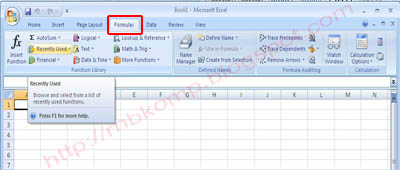
4.Menu Formulas
Untuk mengaktifkan Menu Formulas, coba anda klik tab Menu Formulas pada tab menu atau tekan Alt+M,
5.Menu Data
Untuk mengaktifkan Menu Data, coba anda klik tab Menu Data pada tab menu atau tekan Alt+A
6.Menu Review
Untuk mengaktifkan Menu Review, coba anda klik tab Menu Review pada tab menu atau tekan Alt+R
7.Menu View
Untuk mengaktifkan Menu View, coba anda klik tab Menu View pada tab menu atau tekan Alt+W
Menjalankan Microsoft Excel 2007
Sudah tau kan yang namanya microsoft excel 2007,yah untuk menjalankannya sebagai berikut:
Cara 1 :
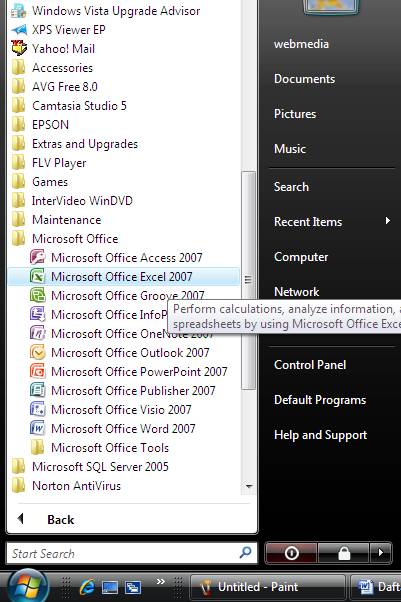
Klik tombol Start >> All program
Kemudian pilih Microsoft Office >> Microsoft Office Excel 2007
Cara 2 :
Klik tombol Start >> Run
Selanjutnya ketikkan "Excel"
Klik OK
Cara 1 :
Klik tombol Start >> All program
Kemudian pilih Microsoft Office >> Microsoft Office Excel 2007
Cara 2 :
Klik tombol Start >> Run
Selanjutnya ketikkan "Excel"
Klik OK
Pengenalajn microsoft excel 2007
Pada Windows Microsoft Excel 2007 yang muncul, terdapat beberapa tampilan sebagai berikut (tunjukkan dengan mouse anda masing�masing komponen berikut) :
~Office Button : Terdiri atas perintah New Document,Open,Convert,Save,Save As,Print,Prepare,Send,Publish and Close
~Quick Acces Toolbar : Terdiri dari tombol yang dapat mempercepat kerja anda.Isinya hampir sama dengan perintah Perintah di Office Button.
~Menu Bar : Terdiri dari menu utama perintah microsoft Excel 2007,yaitu Home,Insert,Page layout,Formula,Data,Review,View
~Tittle Bar : Berisi nama file dan program aplikasi yang sedang aktif.
~Tool Bar : Tombol tombol bergambar yang memiliki fungsi tertentu dan digunakan untuk menjalankan perintah dengan cepat dan mudah.
~Tombol Ukuran : Digunakan untuk mengatur ukuran jendela kerja.
~Name Box : Nama sel yang sedang aktif akan ditampilkan di Name Box.
~Formula Bar : Anda bisa mengedit data pada sebuah sel.
~Sel Aktif : Tempat menuliskan atau mengedit data dan dikelilingi oleh garis batas yang lebih tebal.
~Column : Setiap Column memiliki nama berdasarkan abjad,dari Colomn A hingga Z,terus dari AA hingga XFD.
~Baris : Setiap baris memiliki angka berdasarkan angka,dari 1 hngga 1048576.
~Tab Workset : Perintah dimana anda bisa pindah kertas kerja yang lain.
~Insert Workset : Dengan menekan Insert Workset anda bisa workseet baru yang letaknya berurutan dengan workseet sebelumnya.
~Status Bar : Status lembar kerja anda.
~Document Area : Merupakan lembar kerja yang aktif.
~Horisontal Scroll Bar : Perintah untuk menggeser layar kekiri atau kekanan.
~Vertical Scroll Bar : Perintah untuk menggeser layar keatas dan kebawah.
~Tampilan Layar : Terdiri dari perintah untuk mengatur tampilan layar.terdiri dari tampilan normal,tampilan page layout dan tampilan page break Preview.
~Zoom : Perintah untuk memperbesar atau memperkecil tampilan layar.
| -Office Button | -Quick Acces Toolbar |
| -Menu Bar(baris menu) | -Tittle Bar(Baris Judul) |
| -Tool Bar(Baris Bar) | -Tombol ukuran(Sizing Button) |
| -Name Box | -Formula Bar |
| -Kolom | -Baris |
| -Tab Worksheet | -Insert Workseet |
| -Status Bar | -Dokumen Area |
| -Horisontal Scroll Bar | -Vertical Scroll Bar |
| -Zoom | -Tampilan Layar |
~Office Button : Terdiri atas perintah New Document,Open,Convert,Save,Save As,Print,Prepare,Send,Publish and Close
~Quick Acces Toolbar : Terdiri dari tombol yang dapat mempercepat kerja anda.Isinya hampir sama dengan perintah Perintah di Office Button.
~Menu Bar : Terdiri dari menu utama perintah microsoft Excel 2007,yaitu Home,Insert,Page layout,Formula,Data,Review,View
~Tittle Bar : Berisi nama file dan program aplikasi yang sedang aktif.
~Tool Bar : Tombol tombol bergambar yang memiliki fungsi tertentu dan digunakan untuk menjalankan perintah dengan cepat dan mudah.
~Tombol Ukuran : Digunakan untuk mengatur ukuran jendela kerja.
~Name Box : Nama sel yang sedang aktif akan ditampilkan di Name Box.
~Formula Bar : Anda bisa mengedit data pada sebuah sel.
~Sel Aktif : Tempat menuliskan atau mengedit data dan dikelilingi oleh garis batas yang lebih tebal.
~Column : Setiap Column memiliki nama berdasarkan abjad,dari Colomn A hingga Z,terus dari AA hingga XFD.
~Baris : Setiap baris memiliki angka berdasarkan angka,dari 1 hngga 1048576.
~Tab Workset : Perintah dimana anda bisa pindah kertas kerja yang lain.
~Insert Workset : Dengan menekan Insert Workset anda bisa workseet baru yang letaknya berurutan dengan workseet sebelumnya.
~Status Bar : Status lembar kerja anda.
~Document Area : Merupakan lembar kerja yang aktif.
~Horisontal Scroll Bar : Perintah untuk menggeser layar kekiri atau kekanan.
~Vertical Scroll Bar : Perintah untuk menggeser layar keatas dan kebawah.
~Tampilan Layar : Terdiri dari perintah untuk mengatur tampilan layar.terdiri dari tampilan normal,tampilan page layout dan tampilan page break Preview.
~Zoom : Perintah untuk memperbesar atau memperkecil tampilan layar.
Subscribe to:
Posts (Atom)