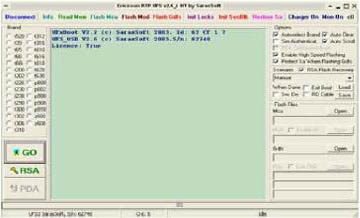
Untuk melakukan flasher atau upgrade pada ponsel sony ericsson Type RTP dengan UFS tornado langkah pertama yang dilakukan adalah sama pada langkah flasher ponsel sony ericsson type ATRZ,yang berbeda disini pada icon desktop komputer untuk type ATRZ adalah ufs_ATRZ sedang untuk type RTP iconnya adlah ufs_RTP
Sedangkan untuk melakukan proses flashing kita harus memasukkan file MCU dan Gdfs,jika pada Type ATRZ data yang dimasukkan MCU dan lang,pada Type RTP data lang digantikan oleh data Gdfs.Untuk langkah langkah selanjutnya sama dengan Type ATRZ
Tuesday, 21 June 2011
Friday, 17 June 2011
Cara Service Canon iP2770 dan MP258 Error B200
Kali ini Kang eko akan sharing pengalaman tentang Cara Service Canon iP2770 dan MP258 Error B200. Pertanyaan ini sering banget ditanyakan dan kang Eko baru bisa jawab sekarang. Jawaban ini kang EKo dapatkan dari teman blog kang EKo yg mau berbagi tentang pengalamannya.
Cara Service Canon iP2770 dan MP258 Error B200 :
Berikut ini cuplikan email yang dikirim ke kang Eko dari zouhriex bintang Agan M. Shyhab Azzouhrie.
Alhamdulillah Saya Menemukan Mengatasi Error B200 Untuk Printer Canon Ip2770 dan MP 258. Dalam Proses Memperbaiki Error B200 Ini Tidak Perlu Reset Cuma Ganti Power Printer. Pernah Saya Coba Dengan Menekan Tombol Resum Selama 10 s/d15 Menit Tapi Hasil Catrid Untuk Ngeprint Tidak Jelas. Saya Coba Ganti Catrid Baru 810 Pun Tetap Saja Keadaan Sama, Tulisan Tidak Jelas Bahkan Tidak Keluar Sama Sekali Tintanya. Akhirnya Saya Coba Untuk Meganti Power Printer. Dan Akhirnya Alhamdulillah Berhasil.
Semoga Ini Berfanfaat Untuk Kang Eko
By: M. Shyhab Azzouhrie - Master Mania (M2) Blogger
Demikian, jadi kesimpulannya Cara Service Canon iP2770 dan MP258 Error B200 adalah :
Ganti power suply printer canon iP2770 atau MP258 anda. Dan masalah error B200 pada iP2770 dan MP258 akan segera terselesaikan.
gambar ini hanya ilustrasi.
Semoga tulisan tentang error B200 dan cara servicenya ini bermanfaat bagi semuanya.
Cara Service Canon iP2770 dan MP258 Error B200 :
Berikut ini cuplikan email yang dikirim ke kang Eko dari zouhriex bintang Agan M. Shyhab Azzouhrie.
Alhamdulillah Saya Menemukan Mengatasi Error B200 Untuk Printer Canon Ip2770 dan MP 258. Dalam Proses Memperbaiki Error B200 Ini Tidak Perlu Reset Cuma Ganti Power Printer. Pernah Saya Coba Dengan Menekan Tombol Resum Selama 10 s/d15 Menit Tapi Hasil Catrid Untuk Ngeprint Tidak Jelas. Saya Coba Ganti Catrid Baru 810 Pun Tetap Saja Keadaan Sama, Tulisan Tidak Jelas Bahkan Tidak Keluar Sama Sekali Tintanya. Akhirnya Saya Coba Untuk Meganti Power Printer. Dan Akhirnya Alhamdulillah Berhasil.
Semoga Ini Berfanfaat Untuk Kang Eko
By: M. Shyhab Azzouhrie - Master Mania (M2) Blogger
Demikian, jadi kesimpulannya Cara Service Canon iP2770 dan MP258 Error B200 adalah :
Ganti power suply printer canon iP2770 atau MP258 anda. Dan masalah error B200 pada iP2770 dan MP258 akan segera terselesaikan.
gambar ini hanya ilustrasi.
Semoga tulisan tentang error B200 dan cara servicenya ini bermanfaat bagi semuanya.
Thursday, 16 June 2011
Langkah Langkah flashing ponsel Sony Ericson Type ATRZ
Untuk melakukan Flasher atau upgrade pada ponsel Sony Ericson Type ATRZ langkah pertama yang harus kita lakukan adalah dengan menekan tombol connect pada bagian kiri atas dari program Flasher tersebut,kemudian kita pilih jenis ponsel yang akan direparasi atau diflash.
Setelah itu sebaiknya kita menentukan pilihan pada scenario langkah yang akan dijalankan secara otomatis oleh program.Pada colom scenario ini terdapat pilihan langkah yang akan dijalankan oleh program atau bisa juga secara manual dengan menekan tombol tombo pada sisi atas dari program tersebut.Selanjutnya kita mulai dengan menekan tombol GO
Setelah langkah pertama kita kerjakan maka secara otomatis program akan berjalan sesuai dengan settingan yang telah kita tetapkan dan kita tinggal menunggu proses selesai.
Gambar dibawah ini adalah proses flas untuk data MCU atau data sistem
Ketika proses selesai program akan menginformasikan kepada kita bahwa proses telah berjalan dengan baik " MCU Flashing Done "
Selanjutnya program akan secara automatis melanjutkan dengan proses flashing pada language atau bahasa yang telah kita tentukan
Setelah semua langkah kita lakukan tinggal tunggu proses sampai selesai dan ponsel kita sudah siap digunakan
Setelah itu sebaiknya kita menentukan pilihan pada scenario langkah yang akan dijalankan secara otomatis oleh program.Pada colom scenario ini terdapat pilihan langkah yang akan dijalankan oleh program atau bisa juga secara manual dengan menekan tombol tombo pada sisi atas dari program tersebut.Selanjutnya kita mulai dengan menekan tombol GO
Setelah langkah pertama kita kerjakan maka secara otomatis program akan berjalan sesuai dengan settingan yang telah kita tetapkan dan kita tinggal menunggu proses selesai.
Gambar dibawah ini adalah proses flas untuk data MCU atau data sistem
Ketika proses selesai program akan menginformasikan kepada kita bahwa proses telah berjalan dengan baik " MCU Flashing Done "
Selanjutnya program akan secara automatis melanjutkan dengan proses flashing pada language atau bahasa yang telah kita tentukan
Setelah semua langkah kita lakukan tinggal tunggu proses sampai selesai dan ponsel kita sudah siap digunakan
Wednesday, 15 June 2011
Langkah langkah Flashing ponsel Nokia WD 2 dengan UFS Tornado
Untuk melkukan Flashig ponsel Nokia WD2 pada tahap awalnya sama dengan Flashing pada ponsel DCT3 atau Flas pada ponsel DCT 4.Akan tetapi pada ponsel WD 2 yang anda klik adala pada tombol WD-2.
Kemudian dilanjutkan dengan memilih MCU file sesuai dengantype ponsel yang akan diflash yang terdapat pada directory C:\Program File\NokiaPhoenix\Products.Untuk file MCU harus berakhiran C1,C2,C3,dsb (Cx).PPM harus berakhiran angka sesuai data MCU yang dipilih,biasany file tersebut akan secara automatis terbuka agar kita dapat memasukkan data tersebut.
Pada colom UI Options beru centang pada Full Factory Defaults.
Untuk Speed sebaiknya pilih Normal.
Tekan tombolFlash untuk memuai Flashing,setelah proses Flashing selesai pada colom Scenario pilih UI Options kemudian klik tombol START dan tunggu prosesnya.
Kemudian dilanjutkan dengan memilih MCU file sesuai dengantype ponsel yang akan diflash yang terdapat pada directory C:\Program File\NokiaPhoenix\Products.Untuk file MCU harus berakhiran C1,C2,C3,dsb (Cx).PPM harus berakhiran angka sesuai data MCU yang dipilih,biasany file tersebut akan secara automatis terbuka agar kita dapat memasukkan data tersebut.
Pada colom UI Options beru centang pada Full Factory Defaults.
Untuk Speed sebaiknya pilih Normal.
Tekan tombolFlash untuk memuai Flashing,setelah proses Flashing selesai pada colom Scenario pilih UI Options kemudian klik tombol START dan tunggu prosesnya.
Langkah langkah Flashing pada ponsel Nokia DCT 4
Untuk melakukan Flashing pada ponsel Nokia DCT4 tahap pertama sama dengan Flashing pada ponsel DCT3,akan tetapi pada ponsel DCT4 yang anda klik pertama adalah tombol DCT4
Kemudian pilih MCU File sesuai dengan type ponsel yang akan diflash yang terdapat pada directory C:\Program File\Nokia\Phoenix\Products.
Untuk file MCU harus berakhiran 0(nol),dan PPM harus berakhiran abjad sesuai dengandata MCU yang dipilih,biasanya file tersebut akan secara automatis terbuka agar kita dapat memasukkan data tersebut.
Khusus DCT 4 yang berbasis java pada kolom CNT (Content Pack File) yang berisi ringtone dan game standar diisi sesuai data MCU dan PPM.
Untuk colom PM (Permanent Memory)dimasukkan datanya jika setelah diflash erjadi gangguan seperti No Signa dan No Charging.
Pada colom UI Options diberi centang pada Full Factory Defaults,Software Upgr Defaults,Reset User Lock,Init SIMLocks.
Untuk speed sebaiknya ilih normal,tekan Flash untuk memulai proses Fashing.
Setelah proses flashing pada kolom scenario pilih UI Options dan klik START
Kemudian pilih MCU File sesuai dengan type ponsel yang akan diflash yang terdapat pada directory C:\Program File\Nokia\Phoenix\Products.
Untuk file MCU harus berakhiran 0(nol),dan PPM harus berakhiran abjad sesuai dengandata MCU yang dipilih,biasanya file tersebut akan secara automatis terbuka agar kita dapat memasukkan data tersebut.
Khusus DCT 4 yang berbasis java pada kolom CNT (Content Pack File) yang berisi ringtone dan game standar diisi sesuai data MCU dan PPM.
Untuk colom PM (Permanent Memory)dimasukkan datanya jika setelah diflash erjadi gangguan seperti No Signa dan No Charging.
Pada colom UI Options diberi centang pada Full Factory Defaults,Software Upgr Defaults,Reset User Lock,Init SIMLocks.
Untuk speed sebaiknya ilih normal,tekan Flash untuk memulai proses Fashing.
Setelah proses flashing pada kolom scenario pilih UI Options dan klik START
Langkah langkah Flashing Nokia DCTL dengan UFS3
Untuk melakukan flashing pada ponsel Nokia DCTL terlebih dahulu buka UFS pada komputer,setelah terbuka tampilan awalnya seperti berikut:
Selanjutnya tekan connect pada tombol kiri atas,kemudian Klik DCT3 dan pilih Type ponsel yanga akan di flash
Setelah memilih Type ponsel,langkah selanjutnya klik pada menu MCU (data pada menu MCU diambil sesuai dengan type ponsel yang akan diflash)data ersebut terletak pada C:\Wintesla\,dan biasanya ssecara otomatis,dilanjutkan mengklik menu PPM.Untuk melakukan proses Flashing tekan tombol Flash
Selanjutnya tekan connect pada tombol kiri atas,kemudian Klik DCT3 dan pilih Type ponsel yanga akan di flash
Setelah memilih Type ponsel,langkah selanjutnya klik pada menu MCU (data pada menu MCU diambil sesuai dengan type ponsel yang akan diflash)data ersebut terletak pada C:\Wintesla\,dan biasanya ssecara otomatis,dilanjutkan mengklik menu PPM.Untuk melakukan proses Flashing tekan tombol Flash
Saturday, 11 June 2011
Flashing Nokia DCT 3 Dengan Tornado Ufs 3
Untuk melakukan flashing pada ponsel Nokia DCT 3 terlebih dahulu pastikan UFSBox sudah terpasang dengan benar pada port USB komputer,kemudian siapkan kabel flasher sesuai dengan ponsel yang akan di flash.
Kabel flasher ini menggunakan conektor RJ45 atau seperi kabel telepon dengan ukuran lebih besar.
Kita mulai langkah2nya sebagai berikut:
Buka folder DCTX_Uhsx pada desktop komputer dengan klik 2X,tampilan awal program UFS3 Tornado akan seperti gambar dibawah:
Klik tombol connect disudut kiri atas
Akan terlihat serial number dari UFS3 yang anda iliki seprti gambar dibawah ini:
Klik pada tombol DCT3 dan pilih type ponsel yang akan di flash
Selanjutnya kita memilih MCU file sesuai dengan ponsel yang akan diflash yang terdapat dalam directory C:\Wintesla,untuk file MCU DCT 3 ini harus berakhiran 0 (nol) .Dan juga PPM file sesuai denga data MCU yang dipilih,untuk data PPM ini berakhiran dengan huruf abjad (A,B......Z)
Untuk PMM dan WUG tidak perlu diisi,kecuali masalah not chargng atau no signal
Pada kolom UI options beri centang pada UI Defaults,Full Factory defaults,Init SIMLock,Set fald dan reset User Lock.
Pada kolom Speed sebaiknya pilih Normal.
Untuk memulai flashing klik tombol Flash,setelah proses flashing selesai lanjutkan pada kolom scenario dan pilih UI Options dan klik tombol START
Kabel flasher ini menggunakan conektor RJ45 atau seperi kabel telepon dengan ukuran lebih besar.
Kita mulai langkah2nya sebagai berikut:
Buka folder DCTX_Uhsx pada desktop komputer dengan klik 2X,tampilan awal program UFS3 Tornado akan seperti gambar dibawah:
Klik tombol connect disudut kiri atas
Akan terlihat serial number dari UFS3 yang anda iliki seprti gambar dibawah ini:
Klik pada tombol DCT3 dan pilih type ponsel yang akan di flash
Selanjutnya kita memilih MCU file sesuai dengan ponsel yang akan diflash yang terdapat dalam directory C:\Wintesla,untuk file MCU DCT 3 ini harus berakhiran 0 (nol) .Dan juga PPM file sesuai denga data MCU yang dipilih,untuk data PPM ini berakhiran dengan huruf abjad (A,B......Z)
Untuk PMM dan WUG tidak perlu diisi,kecuali masalah not chargng atau no signal
Pada kolom UI options beri centang pada UI Defaults,Full Factory defaults,Init SIMLock,Set fald dan reset User Lock.
Pada kolom Speed sebaiknya pilih Normal.
Untuk memulai flashing klik tombol Flash,setelah proses flashing selesai lanjutkan pada kolom scenario dan pilih UI Options dan klik tombol START
Subscribe to:
Posts (Atom)

