Terkadang kita mempunyai masalah pada blackberry yang kita gunakan,seperti BB kita sering restart / booting terus menerus atau sering dikenal NUKED.Permasalahan seperti ini meungkin solusinya adalah upgrader OS,tapi bagaimana cara kita melakukan 'wipe' atau 'reload firmware' ke blackberry.
Permaslahan ini bisa disebabkan oleh OS yang tidak stabil atau file hilang,file hilang biasanya disebabkan oleh aplikasi pihak ketiga yang tidak kompatibel atau konflik.
Cara mengatasinya adalah sebagai berikut :
1.Download Flasher Blackberry
2.Kemudian extract Flasher Blackberry di Desktop PC anda
3.Sambungkan device yang Nuked atau Brick ke PC melalui kabel data (untuk yang restart berulang ulang sambungkan device ke Pc tanpa batteray sampai masuk keloader baru pasang kembali)
4.Jalankan flasher dengan cara double klik pada flashernya
5.Tunggu sampai loader OS muncul (pastikan anda sudah menginstal OS yang ingin diload ke device yang sekarat)
6.Centang aplikasi sesuai kebutuhan (seperti load OS biasa)
7.Pilih Next seperti upgrade OS seperti baisanya
Showing posts with label Service Software. Show all posts
Showing posts with label Service Software. Show all posts
Monday, 7 May 2012

Tuesday, 21 June 2011
Langkah langkah flashing Sony Ericsson Type RTP dengan UFS
Untuk melakukan flasher atau upgrade pada ponsel sony ericsson Type RTP dengan UFS tornado langkah pertama yang dilakukan adalah sama pada langkah flasher ponsel sony ericsson type ATRZ,yang berbeda disini pada icon desktop komputer untuk type ATRZ adalah ufs_ATRZ sedang untuk type RTP iconnya adlah ufs_RTP

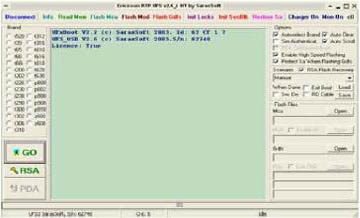
Sedangkan untuk melakukan proses flashing kita harus memasukkan file MCU dan Gdfs,jika pada Type ATRZ data yang dimasukkan MCU dan lang,pada Type RTP data lang digantikan oleh data Gdfs.Untuk langkah langkah selanjutnya sama dengan Type ATRZ
Sedangkan untuk melakukan proses flashing kita harus memasukkan file MCU dan Gdfs,jika pada Type ATRZ data yang dimasukkan MCU dan lang,pada Type RTP data lang digantikan oleh data Gdfs.Untuk langkah langkah selanjutnya sama dengan Type ATRZ
Thursday, 16 June 2011
Langkah Langkah flashing ponsel Sony Ericson Type ATRZ
Untuk melakukan Flasher atau upgrade pada ponsel Sony Ericson Type ATRZ langkah pertama yang harus kita lakukan adalah dengan menekan tombol connect pada bagian kiri atas dari program Flasher tersebut,kemudian kita pilih jenis ponsel yang akan direparasi atau diflash.
Setelah itu sebaiknya kita menentukan pilihan pada scenario langkah yang akan dijalankan secara otomatis oleh program.Pada colom scenario ini terdapat pilihan langkah yang akan dijalankan oleh program atau bisa juga secara manual dengan menekan tombol tombo pada sisi atas dari program tersebut.Selanjutnya kita mulai dengan menekan tombol GO
 Setelah langkah pertama kita kerjakan maka secara otomatis program akan berjalan sesuai dengan settingan yang telah kita tetapkan dan kita tinggal menunggu proses selesai.
Gambar dibawah ini adalah proses flas untuk data MCU atau data sistem
 Ketika proses selesai program akan menginformasikan kepada kita bahwa proses telah berjalan dengan baik " MCU Flashing Done "
 Selanjutnya program akan secara automatis melanjutkan dengan proses flashing pada language atau bahasa yang telah kita tentukan
 Setelah semua langkah kita lakukan tinggal tunggu proses sampai selesai dan ponsel kita sudah siap digunakan

Setelah itu sebaiknya kita menentukan pilihan pada scenario langkah yang akan dijalankan secara otomatis oleh program.Pada colom scenario ini terdapat pilihan langkah yang akan dijalankan oleh program atau bisa juga secara manual dengan menekan tombol tombo pada sisi atas dari program tersebut.Selanjutnya kita mulai dengan menekan tombol GO

Gambar dibawah ini adalah proses flas untuk data MCU atau data sistem


Wednesday, 15 June 2011
Langkah langkah Flashing ponsel Nokia WD 2 dengan UFS Tornado
Untuk melkukan Flashig ponsel Nokia WD2 pada tahap awalnya sama dengan Flashing pada ponsel DCT3 atau Flas pada ponsel DCT 4.Akan tetapi pada ponsel WD 2 yang anda klik adala pada tombol WD-2.

Kemudian dilanjutkan dengan memilih MCU file sesuai dengantype ponsel yang akan diflash yang terdapat pada directory C:\Program File\NokiaPhoenix\Products.Untuk file MCU harus berakhiran C1,C2,C3,dsb (Cx).PPM harus berakhiran angka sesuai data MCU yang dipilih,biasany file tersebut akan secara automatis terbuka agar kita dapat memasukkan data tersebut.
Pada colom UI Options beru centang pada Full Factory Defaults.
Untuk Speed sebaiknya pilih Normal.
Tekan tombolFlash untuk memuai Flashing,setelah proses Flashing selesai pada colom Scenario pilih UI Options kemudian klik tombol START dan tunggu prosesnya.

Kemudian dilanjutkan dengan memilih MCU file sesuai dengantype ponsel yang akan diflash yang terdapat pada directory C:\Program File\NokiaPhoenix\Products.Untuk file MCU harus berakhiran C1,C2,C3,dsb (Cx).PPM harus berakhiran angka sesuai data MCU yang dipilih,biasany file tersebut akan secara automatis terbuka agar kita dapat memasukkan data tersebut.
Pada colom UI Options beru centang pada Full Factory Defaults.
Untuk Speed sebaiknya pilih Normal.
Tekan tombolFlash untuk memuai Flashing,setelah proses Flashing selesai pada colom Scenario pilih UI Options kemudian klik tombol START dan tunggu prosesnya.
Langkah langkah Flashing pada ponsel Nokia DCT 4
Untuk melakukan Flashing pada ponsel Nokia DCT4 tahap pertama sama dengan Flashing pada ponsel DCT3,akan tetapi pada ponsel DCT4 yang anda klik pertama adalah tombol DCT4
 Kemudian pilih MCU File sesuai dengan type ponsel yang akan diflash yang terdapat pada directory C:\Program File\Nokia\Phoenix\Products.
Untuk file MCU harus berakhiran 0(nol),dan PPM harus berakhiran abjad sesuai dengandata MCU yang dipilih,biasanya file tersebut akan secara automatis terbuka agar kita dapat memasukkan data tersebut.
Khusus DCT 4 yang berbasis java pada kolom CNT (Content Pack File) yang berisi ringtone dan game standar diisi sesuai data MCU dan PPM.
Untuk colom PM (Permanent Memory)dimasukkan datanya jika setelah diflash erjadi gangguan seperti No Signa dan No Charging.
Pada colom UI Options diberi centang pada Full Factory Defaults,Software Upgr Defaults,Reset User Lock,Init SIMLocks.
Untuk speed sebaiknya ilih normal,tekan Flash untuk memulai proses Fashing.
Setelah proses flashing pada kolom scenario pilih UI Options dan klik START


Untuk file MCU harus berakhiran 0(nol),dan PPM harus berakhiran abjad sesuai dengandata MCU yang dipilih,biasanya file tersebut akan secara automatis terbuka agar kita dapat memasukkan data tersebut.
Khusus DCT 4 yang berbasis java pada kolom CNT (Content Pack File) yang berisi ringtone dan game standar diisi sesuai data MCU dan PPM.
Untuk colom PM (Permanent Memory)dimasukkan datanya jika setelah diflash erjadi gangguan seperti No Signa dan No Charging.
Pada colom UI Options diberi centang pada Full Factory Defaults,Software Upgr Defaults,Reset User Lock,Init SIMLocks.
Untuk speed sebaiknya ilih normal,tekan Flash untuk memulai proses Fashing.
Setelah proses flashing pada kolom scenario pilih UI Options dan klik START

Langkah langkah Flashing Nokia DCTL dengan UFS3
Untuk melakukan flashing pada ponsel Nokia DCTL terlebih dahulu buka UFS pada komputer,setelah terbuka tampilan awalnya seperti berikut:

Selanjutnya tekan connect pada tombol kiri atas,kemudian Klik DCT3 dan pilih Type ponsel yanga akan di flash
 Setelah memilih Type ponsel,langkah selanjutnya klik pada menu MCU (data pada menu MCU diambil sesuai dengan type ponsel yang akan diflash)data ersebut terletak pada C:\Wintesla\,dan biasanya ssecara otomatis,dilanjutkan mengklik menu PPM.Untuk melakukan proses Flashing tekan tombol Flash


Selanjutnya tekan connect pada tombol kiri atas,kemudian Klik DCT3 dan pilih Type ponsel yanga akan di flash


Saturday, 11 June 2011
Flashing Nokia DCT 3 Dengan Tornado Ufs 3
Untuk melakukan flashing pada ponsel Nokia DCT 3 terlebih dahulu pastikan UFSBox sudah terpasang dengan benar pada port USB komputer,kemudian siapkan kabel flasher sesuai dengan ponsel yang akan di flash.
Kabel flasher ini menggunakan conektor RJ45 atau seperi kabel telepon dengan ukuran lebih besar.
Kita mulai langkah2nya sebagai berikut:
Buka folder DCTX_Uhsx pada desktop komputer dengan klik 2X,tampilan awal program UFS3 Tornado akan seperti gambar dibawah:
 Klik tombol connect disudut kiri atas
 Akan terlihat serial number dari UFS3 yang anda iliki seprti gambar dibawah ini:
 Klik pada tombol DCT3 dan pilih type ponsel yang akan di flash
 Selanjutnya kita memilih MCU file sesuai dengan ponsel yang akan diflash yang terdapat dalam directory C:\Wintesla,untuk file MCU DCT 3 ini harus berakhiran 0 (nol) .Dan juga PPM file sesuai denga data MCU yang dipilih,untuk data PPM ini berakhiran dengan huruf abjad (A,B......Z)
Untuk PMM dan WUG tidak perlu diisi,kecuali masalah not chargng atau no signal
Pada kolom UI options beri centang pada UI Defaults,Full Factory defaults,Init SIMLock,Set fald dan reset User Lock.
Pada kolom Speed sebaiknya pilih Normal.
Untuk memulai flashing klik tombol Flash,setelah proses flashing selesai lanjutkan pada kolom scenario dan pilih UI Options dan klik tombol START

Kabel flasher ini menggunakan conektor RJ45 atau seperi kabel telepon dengan ukuran lebih besar.
Kita mulai langkah2nya sebagai berikut:
Buka folder DCTX_Uhsx pada desktop komputer dengan klik 2X,tampilan awal program UFS3 Tornado akan seperti gambar dibawah:


Untuk PMM dan WUG tidak perlu diisi,kecuali masalah not chargng atau no signal
Pada kolom UI options beri centang pada UI Defaults,Full Factory defaults,Init SIMLock,Set fald dan reset User Lock.
Pada kolom Speed sebaiknya pilih Normal.
Untuk memulai flashing klik tombol Flash,setelah proses flashing selesai lanjutkan pada kolom scenario dan pilih UI Options dan klik tombol START

Saturday, 4 June 2011
Keterangan eror pada JAF
Disaat kita flashing handphone dengan menggunakan Jaf Box terkadang kita menemui bebrapa eror atau permasalahan.
Dibawah ini bebrapa keterangan eror pada Jaf box beserta solusinya:
Server error 1
Setiap akan mulai jaf selalu akan memeriksa apakah ada software or firmware terbaru, tapi box tetap bisa digunakan, pesan ini akan muncul terus.
Solusinya: update online.
Error sync the phone
Cek cable ada yang salah.
Solusinya: Coba Ganti Kabel.
Unknown cmd in flash file
File flash yang akan dipakai corrupted.
Solusinya: Inlstall ulang file flash dan flash kembali
Selain eror tersebut diatas ada juga eror ada jaf seperti dibawah ini:
Dibawah ini bebrapa keterangan eror pada Jaf box beserta solusinya:
Server error 1
Setiap akan mulai jaf selalu akan memeriksa apakah ada software or firmware terbaru, tapi box tetap bisa digunakan, pesan ini akan muncul terus.
Solusinya: update online.
Error sync the phone
Cek cable ada yang salah.
Solusinya: Coba Ganti Kabel.
Unknown cmd in flash file
File flash yang akan dipakai corrupted.
Solusinya: Inlstall ulang file flash dan flash kembali
Selain eror tersebut diatas ada juga eror ada jaf seperti dibawah ini:
- MCU id AAAA : Ponsel tidak mau on atau signal TX line data terlalu tinggi setelah power dinyalakan. (kerusakan pada CPU,TX line data kurang terkoneksi).
- MCU id CCCC: Ponsel tidak dapat mengeluarkan signal pada TX line data setelah IC UEM melakukan reset. (BSI line tidak terkoneksi dengan baik, check 3,3 K resistor yang terdapat pada jalur BSI, atau UEM rusak).
- MCU id DDDD: Ponsel tidak dapat mengeluarkan signal rendah TX line data setelah UEM direset. (Mungkin UEM rusak atau JAF lama yang memiliki customer ID 85xxxxxx kapasitor dengan nilai 33 pico b/w mbus-ground harus dilepas).
- MCU id EEEE: CPU tidak ada respon untuk reflash data.
- Error loading boot: Problem kurang dapat dipastikan bisa RAM rusak atau CPU yang rusak.
- Error loading loader: Problem kurang dapat dipastikan bisa RAM, CPU atau IC Flash yang rusak.
- Error loading aditional loader: Bluetooth modul rusak (terutama pada IC) .Untuk solusinya skip bluetooth disaat reflash ponsel.
- Error erase: IC Flash rusak atau bad connect .
- Error cmd20: Ic Bluetooth rusak atau bad connect
- Error cmd14 Flash chip problem or old jaf pcb until customer id 85xxxxxx must put a 33 pico capacitor b/w mbus-gnd: Ic Flash rusak atau bad connect atau JAF lama yang memiliki customer ID 85xxxxxx kapasitor dengan nilai 33 pico b/w mbus-ground harus dilepas.
Wednesday, 1 June 2011
Cara flash Nokia 3250 dengan Box Jaf
Kasus white screen pada Nokia 3250 kadang disebabkan karena kesalahan flashing saja. Dibeberapa ponsel dengan mereflash datanya menjadi versi 4.14 ,ponsel dapat kembali hidup normal tanpa ada kendala apapun.
Trouble shooting:CMT Boot Data:
Asic ID: 000000010000022600010006010C192101001101
Asic Mode ID: 00
Asic EM ID: 00000352
Asic Public ID: 0B30020D424F5156737CBEEFBB58D77E407D71FF
HASH: BAF3A9C3DBFA8454937DB77F2B8852B100000000
ROM ID: 191EC665DFAAF68F
CMT Boot File: C:\Program Files\ODEON\JAF\Flash\rap3gv3_2nd.fg
Loader version: 01.15.00 -> Revision: 0000
Patching CMT boot step1...
Patching CMT boot step2...
Patching CMT boot step3...
CMT Boot Ready
CMT Flash ID: 22FE00EC
CMT Flash Data: 00000000000000000000000000000000
CMT Loader: C:\Program Files\ODEON\JAF\Flash\RAP3Gv3_algo.fg
Loader version: 01.15.00 -> Revision: 0000
Patching CMT loader step1...
Patching CMT loader step3...
CMT Loader Ready Operation took 0 minutes 14 seconds...
Reading Public keys...
Getting Public Keys...
Erasing...
Operation took 4 minutes 44 seconds...
Writing...
Stage 1
Sending CMT HASH for MCUSW
Sending CMT HASH for SOS+CORE1
Sending CMT HASH for NOLO
Sending CMT HASH for KEYS
Sending CMT HASH for PRIMAPP
Sending CMT HASH for PMM_CONF
Sending CMT PUB KEYS...
Sending CMT HASH for DSP0
Sending CMT HASH for SOS+ISASW
Sending CMT HASH for PASUBTOC
Sending CMT HASH for UPDAPP
Operation took 4 minutes 50 seconds...
Reseting phone...
PPM: C:\Program Files\Nokia\Phoenix\Products\RM-38\rm38_04.14_prod_variant_02_euro2.fps x Booting phone...
CMT Boot Data:
Asic ID: 000000010000022600010006010C192101001101
Asic Mode ID: 00
Asic EM ID: 00000352
Asic Public ID: 0B30020D424F5156737CBEEFBB58D77E407D71FF
HASH: BAF3A9C3DBFA8454937DB77F2B8852B100000000
ROM ID: 191EC665DFAAF68F
CMT Boot File: C:\Program Files\ODEON\JAF\Flash\rap3gv3_2nd.fg
Loader version: 01.15.00 -> Revision: 0000
Patching CMT boot step1...
Patching CMT boot step2...
Patching CMT boot step3...
CMT Boot Ready
CMT Flash ID: 22FE00EC
CMT Flash Data: 00000000000000000000000000000000
CMT Loader: C:\Program Files\ODEON\JAF\Flash\RAP3Gv3_algo.fg
Loader version: 01.15.00 -> Revision: 0000
Patching CMT loader step1...
Patching CMT loader step3...
CMT Loader Ready Operation took 0 minutes 5 seconds...
Reading Public keys...
Getting Public Keys...
Erasing...
Operation took 1 minutes 15 seconds...
Writing...
Stage 1
Sending CMT HASH for SOS+EXT0
Operation took 1 minutes 23 seconds... Reseting phone...
CNT: C:\Program Files\Nokia\Phoenix\Products\RM-38\rm38_04.14_LFFS_Image_EMEA.fpsx
Booting phone...
CMT Boot Data:
Asic ID: 000000010000022600010006010C192101001101
Asic Mode ID: 00
Asic EM ID: 00000352
Asic Public ID: 0B30020D424F5156737CBEEFBB58D77E407D71FF
HASH: BAF3A9C3DBFA8454937DB77F2B8852B100000000
ROM ID: 191EC665DFAAF68F
CMT Boot File: C:\Program Files\ODEON\JAF\Flash\rap3gv3_2nd.fg
Loader version: 01.15.00 -> Revision: 0000
Patching CMT boot step1...
Patching CMT boot step2...
Patching CMT boot step3...
CMT Boot Ready
CMT Flash ID: 22FE00EC
CMT Flash Data: 00000000000000000000000000000000
CMT Loader: C:\Program Files\ODEON\JAF\Flash\RAP3Gv3_algo.fg
Loader version: 01.15.00 -> Revision: 0000
Patching CMT loader step1...
Patching CMT loader step3...
CMT Loader Ready
Operation took 0 minutes 5 seconds...
Reading Public keys...
Getting Public Keys...
Erasing...
Operation took 1 minutes 17 seconds...
Writing...
Stage 1 Operation took 1 minutes 21 seconds...
Reseting phone...
Done!
Total time: 15 Minutes, 17 Seconds
DCT4/BB5 counter: 1098
After flash processing...
Waiting for phone to boot...
Reading...
Failed! Aborting!...IMEI
solusi: Dilihat dari log diatas , ponsel tidak white screen tetapi normal , ponsel dapat masuk ke test mode.
Reflash ponsel dengan firmware sbb :
MCU Flashfile: C:\Program Files\Common Files\Nokia\DataPackage\Products\RM-38\rm38_04.40_prod_core_CMCC_PROD.f psx
PPM Flash file: C:\Program Files\Common Files\Nokia\DataPackage\Products\RM-38\rm38_04.40_prod_variant_88.fpsx
CNT Flash file: C:\Program Files\Common Files\Nokia\DataPackage\Products\RM-38\rm38_04.40_ERASE_LFFS_CMCC_PROD. fpsx
APE Variant file: NONE
Paket Bahasa dalam PPM : English,CMCC
Sesudah itu downgrade ke versi 4,14 dengan JAF ,jangan downgrade menggunakan lain flasher,dan jangan lupa centang kotak Downgrade.
Atau bisa juga menggunakan trik lain seperti :
Trouble shooting:CMT Boot Data:
Asic ID: 000000010000022600010006010C192101001101
Asic Mode ID: 00
Asic EM ID: 00000352
Asic Public ID: 0B30020D424F5156737CBEEFBB58D77E407D71FF
HASH: BAF3A9C3DBFA8454937DB77F2B8852B100000000
ROM ID: 191EC665DFAAF68F
CMT Boot File: C:\Program Files\ODEON\JAF\Flash\rap3gv3_2nd.fg
Loader version: 01.15.00 -> Revision: 0000
Patching CMT boot step1...
Patching CMT boot step2...
Patching CMT boot step3...
CMT Boot Ready
CMT Flash ID: 22FE00EC
CMT Flash Data: 00000000000000000000000000000000
CMT Loader: C:\Program Files\ODEON\JAF\Flash\RAP3Gv3_algo.fg
Loader version: 01.15.00 -> Revision: 0000
Patching CMT loader step1...
Patching CMT loader step3...
CMT Loader Ready Operation took 0 minutes 14 seconds...
Reading Public keys...
Getting Public Keys...
Erasing...
Operation took 4 minutes 44 seconds...
Writing...
Stage 1
Sending CMT HASH for MCUSW
Sending CMT HASH for SOS+CORE1
Sending CMT HASH for NOLO
Sending CMT HASH for KEYS
Sending CMT HASH for PRIMAPP
Sending CMT HASH for PMM_CONF
Sending CMT PUB KEYS...
Sending CMT HASH for DSP0
Sending CMT HASH for SOS+ISASW
Sending CMT HASH for PASUBTOC
Sending CMT HASH for UPDAPP
Operation took 4 minutes 50 seconds...
Reseting phone...
PPM: C:\Program Files\Nokia\Phoenix\Products\RM-38\rm38_04.14_prod_variant_02_euro2.fps x Booting phone...
CMT Boot Data:
Asic ID: 000000010000022600010006010C192101001101
Asic Mode ID: 00
Asic EM ID: 00000352
Asic Public ID: 0B30020D424F5156737CBEEFBB58D77E407D71FF
HASH: BAF3A9C3DBFA8454937DB77F2B8852B100000000
ROM ID: 191EC665DFAAF68F
CMT Boot File: C:\Program Files\ODEON\JAF\Flash\rap3gv3_2nd.fg
Loader version: 01.15.00 -> Revision: 0000
Patching CMT boot step1...
Patching CMT boot step2...
Patching CMT boot step3...
CMT Boot Ready
CMT Flash ID: 22FE00EC
CMT Flash Data: 00000000000000000000000000000000
CMT Loader: C:\Program Files\ODEON\JAF\Flash\RAP3Gv3_algo.fg
Loader version: 01.15.00 -> Revision: 0000
Patching CMT loader step1...
Patching CMT loader step3...
CMT Loader Ready Operation took 0 minutes 5 seconds...
Reading Public keys...
Getting Public Keys...
Erasing...
Operation took 1 minutes 15 seconds...
Writing...
Stage 1
Sending CMT HASH for SOS+EXT0
Operation took 1 minutes 23 seconds... Reseting phone...
CNT: C:\Program Files\Nokia\Phoenix\Products\RM-38\rm38_04.14_LFFS_Image_EMEA.fpsx
Booting phone...
CMT Boot Data:
Asic ID: 000000010000022600010006010C192101001101
Asic Mode ID: 00
Asic EM ID: 00000352
Asic Public ID: 0B30020D424F5156737CBEEFBB58D77E407D71FF
HASH: BAF3A9C3DBFA8454937DB77F2B8852B100000000
ROM ID: 191EC665DFAAF68F
CMT Boot File: C:\Program Files\ODEON\JAF\Flash\rap3gv3_2nd.fg
Loader version: 01.15.00 -> Revision: 0000
Patching CMT boot step1...
Patching CMT boot step2...
Patching CMT boot step3...
CMT Boot Ready
CMT Flash ID: 22FE00EC
CMT Flash Data: 00000000000000000000000000000000
CMT Loader: C:\Program Files\ODEON\JAF\Flash\RAP3Gv3_algo.fg
Loader version: 01.15.00 -> Revision: 0000
Patching CMT loader step1...
Patching CMT loader step3...
CMT Loader Ready
Operation took 0 minutes 5 seconds...
Reading Public keys...
Getting Public Keys...
Erasing...
Operation took 1 minutes 17 seconds...
Writing...
Stage 1 Operation took 1 minutes 21 seconds...
Reseting phone...
Done!
Total time: 15 Minutes, 17 Seconds
DCT4/BB5 counter: 1098
After flash processing...
Waiting for phone to boot...
Reading...
Failed! Aborting!...IMEI
solusi: Dilihat dari log diatas , ponsel tidak white screen tetapi normal , ponsel dapat masuk ke test mode.
Reflash ponsel dengan firmware sbb :
MCU Flashfile: C:\Program Files\Common Files\Nokia\DataPackage\Products\RM-38\rm38_04.40_prod_core_CMCC_PROD.f psx
PPM Flash file: C:\Program Files\Common Files\Nokia\DataPackage\Products\RM-38\rm38_04.40_prod_variant_88.fpsx
CNT Flash file: C:\Program Files\Common Files\Nokia\DataPackage\Products\RM-38\rm38_04.40_ERASE_LFFS_CMCC_PROD. fpsx
APE Variant file: NONE
Paket Bahasa dalam PPM : English,CMCC
Sesudah itu downgrade ke versi 4,14 dengan JAF ,jangan downgrade menggunakan lain flasher,dan jangan lupa centang kotak Downgrade.
Atau bisa juga menggunakan trik lain seperti :
- Reflash ponsel menggunakan versi 4.40 ,gunakan firmware versi China terlebih dahulu agar ponsel kembali normal.
- Reflash ulang ponsel menggunakan firmware dengan paket bahasa yang dikehendaki.
Monday, 30 May 2011
Langkah menginstal P-key driver
Setelah kita menginstal software utamanya pada instalasi box jaf ,langkah selanjutnya adalah menginstal P-key driver.
Untuk installernya kita bisa menggunakan Dvd Installer atau bisa juga download di www.files.odeon.cn.
 Klik 2X icon P-key driver untuk melakukan proses instal,tunggu hingga proses selesai
 Klik Finish, tandanya penginstalan P-key driver telah selesai. Instalasi P-key driver ini berjalan secara otomatis setelah kita klik 2x installer P-key driver. Langkah selanjutnya kita akan diminta restart computer.
 Pasang P-key pada USB Computer. Setelah terdeteksi akan muncul jendela �welcome to the found new hardware wizard� klik Next.
 Jika memilih automatically driver akan mencari secara otomatis. Jika kita memilih advanced maka klik browser.

Pilih drive C � program file � klik odeon � klik Jaf � pilih usb driver � klik OK � klik Next.
 Tunggu sampai proses selesai.
 Klik Continue Anyway
 Klik Finis, menandakan P-key Diver telah berhasil di install. Catatan: Jika P-key berlebel Windows Vista dan kita menggunakan pada Windows Xp maka cara penginstalannya seperti contoh di atas. Tetapi jika P-key berlebel Windows Xp, pada saat kita pasang P-key pada USB Computer, P-key akan secara otomatis terinstal layaknya flashdisk. Untuk mengetahui apakah P-key telah siap digunakan apa belum, kita bias melihat dari; klik Start � My Computer klik kanan � pilih Manage � Device Manager � klik tanda (+) pada ports (com & LPT).

Pasang box jaf pada computer.
Akan muncul �welcome to the found new hardware wizard� klik Nex

Klik Next
 Jika kita memilih Automatically maka box akan memilih drive utama secara otomatis. Apabila kita memilih Advanced maka kita sendiri yang akan memilih driver secara manual.
Klik Browser pilih Dive C � Program File � klik Odeon � klik Jaf � pilih Jaf USB Driver � klik OK � klik Next.
 Tunggu sampai proses selesai.
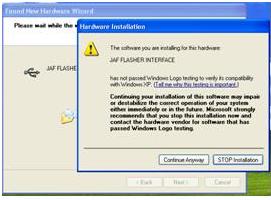 Klik Continue Away
 Catatan: menginstal box jaf tidak sama dengan menginstal UFS3. Box jaf harus install 2x, yaitu Jaf flasher interface dan Jaf port.

Setalah klik Finish, secara otomasit akan muncul kembali jendela baru. Urutannya sama seperti saat menginstal Jaf Flasher Interface di atas.
 Klik Continue Anyway.
 Klik Finish. Menandakan penginstalan Jaf Port selesai

Kita bisa melihat hasil penginstalan box jaf di;
klik Start � My Computer klik kanan � pilih Manage � Device Manager � klik tanda (+) pada Universal Bus Controller.
 Sekarang coba kita jalankan software utama klik 2x ikon Launch Jaf.
 Ini adalah tampilan menu Jaf pada saat pertama kali diinstal. Hal ini menandakan bahwa box + Pkey Jaf belum di Update.
 Cara meng- update jaf original: Computer kita hasus konek dengan internet, kemudian klik Update P-key, secara otomatis box akan ter-update. Tunggu sampai selesai �jaf dongle init complete�. Selanjutnya restart program jaf (klik tanda silang pojok kanan). Jelankan kembali program jaf, langkah selanjutnya klik Update Firmware dan tunggu sampai selesai �Done�
 Gambar diatas adalah tampilan jendela utama Box Jaf Flasher yang telah berhasil di Update.
Untuk installernya kita bisa menggunakan Dvd Installer atau bisa juga download di www.files.odeon.cn.

Pilih drive C � program file � klik odeon � klik Jaf � pilih usb driver � klik OK � klik Next.
Pasang box jaf pada computer.
Akan muncul �welcome to the found new hardware wizard� klik Nex
Klik Next
Klik Browser pilih Dive C � Program File � klik Odeon � klik Jaf � pilih Jaf USB Driver � klik OK � klik Next.
Setalah klik Finish, secara otomasit akan muncul kembali jendela baru. Urutannya sama seperti saat menginstal Jaf Flasher Interface di atas.
Kita bisa melihat hasil penginstalan box jaf di;
klik Start � My Computer klik kanan � pilih Manage � Device Manager � klik tanda (+) pada Universal Bus Controller.
Cara instalasi Box Jaf
Download installer utama jaf versi terbaru di �www.files.odeon.cn� klik 2x installer jaf versi �JAF_Suite_Setup_1.0.0�. Perlu di ingat, pada saat menjalankan instalasi utama Box Jaf, usahakan jangan membuka program/software yang lain.

Selanjtnya setelah download selesai klik untuk melakukan proses instalasinya
 Klik I agree

Beda dengan UFS3, pada sesi ini harus memilih automatically atau manual. kalau instalasi sudah sevara otomatis mencari folder driver, kita bias lihat dari tampilan kotak browser. selanjutnya klik install
 Tunggu proses instalasi sampai selesai

Proses instalasi software utama sudah berhasil,klik close.
Untu mengeceknya kita dapat melihat pada control panel berikut:
 Langkah selanjutnya adalah menginstal P-key driver

Selanjtnya setelah download selesai klik untuk melakukan proses instalasinya
Beda dengan UFS3, pada sesi ini harus memilih automatically atau manual. kalau instalasi sudah sevara otomatis mencari folder driver, kita bias lihat dari tampilan kotak browser. selanjutnya klik install
Proses instalasi software utama sudah berhasil,klik close.
Untu mengeceknya kita dapat melihat pada control panel berikut:

HWK Upgrade client FAQ
Pesan Error:
A. HWK SD REPAIR ERROR: ***xx
Error ini disebabkan oleh HWK yang pernah "tersentuh" oleh software third-party tools sebelum melakukan upgrade HWK.
B. Your account is suspended. Please contact your reseller!
Acount HWK anda telah di blok oleh administrator. Kontak reseller HWK anda Sertakan informasi di bawah ketika menghubungi reseller: Tanggal pembelian dan no nota pembelian HWK Log pada saat error update client
C. No more upgrade logs.
HWK yang coba anda update telah diupgrade sebelumnya. Tunggu 1-3 hari, lalu ulangi proses update.
D. Server is going to shutdown. Please try update in 20 minutes.
Server sedang dimatikan oleh administrator. Coba lagi setelah 20 menit.
E. Account for this HWK module does not exist on server. Please contact your reseller!
Account HWK dengan serial number ini tidak ada dalam database server. Kontak reseller HWK anda Sertakan informasi di bawah ketika menghubungi reseller: Tanggal pembelian dan no nota pembelian HWK Log pada saat error update client.
F. Authorization failed! Are you using the latest HWK Upgrade client software version?
Pastikan anda menggunakan Installer UDS Suite terbaru dan Update Client terbaru.
G. Your account was closed by the server administrator. Please contact your reseller!
Account HWK anda telah ditutup oleh administrator. Kontak reseller HWK anda Sertakan informasi di bawah ketika menghubungi reseller: Tanggal pembelian dan no nota pembelian HWK Log pada saat error update client
H. Error: Your update client version is expired! Please download new client from the support area and start the upgrade again.
Download update client terbaru dari support area dan coba untuk upgrade HWK kembali.
I. Error upgrading applets: HWK UPDATE ERROR: ******
Kerusakkan Hardware pada saat proses upgrade.Kontak reseller HWK anda Sertakan informasi di bawah ketika menghubungi reseller : Tanggal pembelian dan no nota pembelian HWK Log pada saat error update client
J. Error connecting to ufs: hwk login error: ***x
Error transmisi data dengan modul HWK. Pastikan modul HWK telah terpasang dengan benar.
K. Authentication stage error: Server reported error:Not translated!
Pilih bahasa Inggris pada software upgrade client dan ulangi langkah upgrade, sekarang pesan error akan ditampilkan dengan benar.
L. Connection to server failed: Socket Error # 10060
Connection to server failed: Socket Error # 10061 Connection refused. Nonaktifkan atau uninstall anti virus dan software firewall lalu ulangi langkah upgrade.
M. Authentication stage error: Socket Error # 10053
Software caused connection abort. Terjadi kesalahan pada protokol TCP/IP. Putuskan koneksi internet anda, tunggu 5-7 menit, lalu ulangi langkah upgrade.
N. Authentication stage error: Socket Error # 10054
Connection reset by peer. Koneksi TCP/IP ke server dari PC anda tidak stabil. Silahkan coba ugrade client dengan menggunakan internet provider yang berbeda atau ulangi langkah upgrade sampai berhasil.
O. Connection Closed Gracefully.
Koneksi ke server tiba-tiba putus. Silahkan ulangi langkah upgrade.
P. Authentication stage error: Error: Server returned unrecognized reply.
Anda menggunakan update client versi lama, Install terlebih dahulu Installer HWK Suite terbaru dan gunakan update client dari installer tersebut.
A. HWK SD REPAIR ERROR: ***xx
Error ini disebabkan oleh HWK yang pernah "tersentuh" oleh software third-party tools sebelum melakukan upgrade HWK.
B. Your account is suspended. Please contact your reseller!
Acount HWK anda telah di blok oleh administrator. Kontak reseller HWK anda Sertakan informasi di bawah ketika menghubungi reseller: Tanggal pembelian dan no nota pembelian HWK Log pada saat error update client
C. No more upgrade logs.
HWK yang coba anda update telah diupgrade sebelumnya. Tunggu 1-3 hari, lalu ulangi proses update.
D. Server is going to shutdown. Please try update in 20 minutes.
Server sedang dimatikan oleh administrator. Coba lagi setelah 20 menit.
E. Account for this HWK module does not exist on server. Please contact your reseller!
Account HWK dengan serial number ini tidak ada dalam database server. Kontak reseller HWK anda Sertakan informasi di bawah ketika menghubungi reseller: Tanggal pembelian dan no nota pembelian HWK Log pada saat error update client.
F. Authorization failed! Are you using the latest HWK Upgrade client software version?
Pastikan anda menggunakan Installer UDS Suite terbaru dan Update Client terbaru.
G. Your account was closed by the server administrator. Please contact your reseller!
Account HWK anda telah ditutup oleh administrator. Kontak reseller HWK anda Sertakan informasi di bawah ketika menghubungi reseller: Tanggal pembelian dan no nota pembelian HWK Log pada saat error update client
H. Error: Your update client version is expired! Please download new client from the support area and start the upgrade again.
Download update client terbaru dari support area dan coba untuk upgrade HWK kembali.
I. Error upgrading applets: HWK UPDATE ERROR: ******
Kerusakkan Hardware pada saat proses upgrade.Kontak reseller HWK anda Sertakan informasi di bawah ketika menghubungi reseller : Tanggal pembelian dan no nota pembelian HWK Log pada saat error update client
J. Error connecting to ufs: hwk login error: ***x
Error transmisi data dengan modul HWK. Pastikan modul HWK telah terpasang dengan benar.
K. Authentication stage error: Server reported error:Not translated!
Pilih bahasa Inggris pada software upgrade client dan ulangi langkah upgrade, sekarang pesan error akan ditampilkan dengan benar.
L. Connection to server failed: Socket Error # 10060
Connection to server failed: Socket Error # 10061 Connection refused. Nonaktifkan atau uninstall anti virus dan software firewall lalu ulangi langkah upgrade.
M. Authentication stage error: Socket Error # 10053
Software caused connection abort. Terjadi kesalahan pada protokol TCP/IP. Putuskan koneksi internet anda, tunggu 5-7 menit, lalu ulangi langkah upgrade.
N. Authentication stage error: Socket Error # 10054
Connection reset by peer. Koneksi TCP/IP ke server dari PC anda tidak stabil. Silahkan coba ugrade client dengan menggunakan internet provider yang berbeda atau ulangi langkah upgrade sampai berhasil.
O. Connection Closed Gracefully.
Koneksi ke server tiba-tiba putus. Silahkan ulangi langkah upgrade.
P. Authentication stage error: Error: Server returned unrecognized reply.
Anda menggunakan update client versi lama, Install terlebih dahulu Installer HWK Suite terbaru dan gunakan update client dari installer tersebut.
Friday, 29 April 2011
Cara instal UFS micro HWK
Box yang satu ini cara instalnya memang beda dari pendahulunya. Biasanya pembeli melakukan register sendiri box HWK Micro via internet. Bagi yang tidak paham internet mungkin kewalahan, apalagi jika di daerahnya tidak terdapat warnet. Bagi yang beli UFS Micro lewat saya (www.indogsm.co.nr) sudah disediakan file register offline, sehingga pembeli tidak perlu lagi koneksi internet untuk menginstal box HWK Micronya.
OK saya akan ulas step by step cara instal HWK Micro dan Tips pembuatan file register offline ke PC lainnya sehingga Box bisa diinsta pada PC lain tanpa koneksi internet.
1. Instal HWK_Support_Suite_Setup_v02.07.000 pada PC yang sudah terhubung dengan internet (bisa diwarnet)
2. Setelah selesai jangan jalankan dulu HWK Update Client-nya
Hubungkan Box HWK ke PC jika minta driver pilih manual, dan arahkan(browse) ke direktori C:\Program Files\SarasSoft\UFS\UFS_USB_Driver untuk menginstal driver agar box dikenali oleh PC.
3. Jika box sudah dikenali dengan baik oleh PC baru jalankan HWK Update Client-nya. klik Next an biarkan proses update berjalan sampai terdeteksi Serial Number Box dan ID HWK.
Jika sudah klik Start HWk update. Jika selesai akan muncul pesan HWK upgrade process completed.
4. Kalau ada error, ulangi kembali proses pada point 3. kemungkinan koneksi internet anda kurang lancar.
5. Instal HWK_Suite_Minor_v02.07.00 tunggu hingga selesai
Sampai disini proses instal sebenarnya sudah selesai langkah selanjutnya tinggal menambahkan firmware ke PC anda. O ya coba tes dulu jalankan salah satu menu software UFS misal DCTxBB5 dan klik connect tunggu sejenak, jika sukses maka akan keluar 6 baris info UFS Box anda sampai tulisan License True
Namun bagaimana jika langkah di atas tadi anda lakukan diwarnet atau numpang di PC teman, karena anda tidak punya koneksi internet??? tentunya kita harus memindahkan file register ke PC kita agar software UFS Micro juga bis berjalan pada PC kita dengan baik oke kita bahas langkah selanjutnya...
Membuat file registry untuk instal UFS Micro Offline
1. Dari PC yang telah kita instal tadi, buka start-Run , ketikkan regedit-OK
2. Setelah masuk ke jendela registry pilih HKEY_LOCAL_MACHINE-SOFTWARE-SarasSoft-UFS3
3. Arahkan kursor pada GlobalOption (berubah jadi biru tulisannya) klik kanan pilih Export dan simpan dengan nama GlobalOption.
4. Arahkan kursor pada HID nya (masih pada menu registry yang sama dengan GlobalOption) baris pertama di atas DCTxBB5, lalu klik kanan pilih Export dan save dengan nama HW_ID.
5. Simpan dua buah file registry yang anda buat tadi GlobalOption.reg dan HW_ID.reg, file inilah yang diperlukan untuk menginstal UFS Micro Box anda di PC lainnya tanpa koneksi internet.
Langkah instal UFS Micro di PC lainnya tanpa koneksi internet
1. Instal HWK_Support_Suite_Setup_v02.07.000 pada PC
2. Setelah selesai HWK Update Client-nya tidak usah dijalankan
3. Hubungkan Box HWK ke PC jika minta driver pilih manual, dan arahkan(browse) ke direktori C:\Program Files\SarasSoft\UFS\UFS_USB_Driver untuk menginstal driver agar box dikenali oleh PC.
4. Instal dua buah file registry yang sudah anda buat tadi dengan cara klik 2x pada GlobalOption.reg dan pilih yes. lakukan juga pada HW_ID.reg
5. Instal HWK_Suite_Minor_v02.07.00 tunggu hingga selesai, centang menu Enable IMEI Options
6. Jika perlu instal juga HWK_Suite_Minor_v02.07.001 dan HWK_Suite_Minor_v02.07.002
7. OK selesai sudah silahkan tes jalankan salah satu menu misal DCTxBB5 dan klik connect jika sukses akan keluar enam baris info Box UFS sampai License True
Thursday, 14 April 2011
Fungsi tombol tombol pada menggunakan UFS3
Tornado merupakan software program untuk memperbaiki kerusakan pada system software ponsel. UFS3 mampu memperbaiki kerusakan software ponsel nokia seluruh versi, mulai dari DCT3, DCT4, DCTL, BB5. UFS3 dilengkapi dengan modul HWK yang mampu supot dengan vendor lewat internet. Tetapi jika model HWK yang dipergunakan menggunakan HWK trial/cloning, jangan harap bias terkoneksi dengan interne. Bukan hanya itu HWK cloning tidak bias dipergunakan untuk merepair software ponsel nokia versi BB.
Fungsi dari tombol dan kolom pada tampilan jendela software UFS3 sebagai berikut:
Tombol Connect dan Disconect, berfungsi menyambung dan memutus koneksi box UFSx dengan Box.
Tombol Check, berfungsi untuk memastikan koneksi antara ponsel, kabel flash, box UFS3, kabel USB dan komputer sudah terkoneksi dengan baik atau belum.
Tombol Info, berfungsi untuk tes flash, membaca sekurity kode, juga berfungsi untuk mengetahui informasi software ponsel. Selain itu tombol ini juga mampu menampilkan kerusakan mana pada ponsel yang harus diperbaiki.
Tombol Flash, berfungsi menjalankan program flashing secara manual pada kasus ponsel mati total.
Tombol UI Seting, berfungsi untuk mengeset UI Options sesuai kebutuhak kita dan untuk mengetahui data-data ponsel, misalnya phone book.
Tombol Restart, berfungsi untuk merestart ponsel pada saat telah koneksi dengan kabel dan box flasher.
Tombol DCT3, DCT4, DCTL, BB5, UFSx berfungsi untuk memilih seri/versi ponsel yang akan di flash.
Kolom Scenario berfungsi untuk menentukan perintah yang akan dijalankan, secara manual atau secara otomatis. Kita bisa memilih flash + UI Option pada scenario.
Kolom Interface dan Speed. Kolom Interface berfungsi memilih tipe kabel yang akan digunakan Mbus atau Fbus. Sedangkan kolom Speed
berfungsi untuk menyesuaikan kecepatan flash yang diinginkan. Mbus dipilih untuk tipe ponsel WD2, sedangkan Fbus untuk tipe DCT3 dan DCT4.
Beberapa tombol:
Progress windows, berfungsi menampilkan secara detail tipe, kerusakan, dan informasi pada ponsel.
UI Options, berfungsi sebagai bagian dari perintah pada proses flash. Selain itu UI option merupakan sebuah langkah singkat dengan cara mencentang kolom, kemudian kolom tersebut diklik ganda. Beberapa kolom yang termasuk UI Option sebagai berikut:
1.Read Imei, berfungsi membaca nomor imei ponsel.
2.Read Flash, berfungsi mem-back up firmware ponsel sebelum dilakukan proses flashing (husus tipe DCT3). Sebelum melakukan proses flashing perlu diperhatikan kondisi batrei (setengah penuh), agar proses tidak berhenti ditengan jalan karena betrei habis. Sebelum menjalankan read flash, kita centang terlebih dahulu bagian ui default, full factory setting, dan set FAID kemudian klik start. Pada kasus matot, kita cukup melakukan flash secara manual.
3.Convert Files, berfungsi mengkonfervi file yang ber-extensi .FLS (dot FLS) menjadi file ber-extensi nokia wintesla standar. Proses ini sering digunakan saat mengkonversi file extensi .FLS virgin EPROM agar dapat beroprasi (support) pada UFSx-box.
4.Erase Flash, berfungsi menghapus seluruh isi flash dan eprom ponsel yang tidak dipakai secara otomatis setelah dilakukan proses full flash (flash MCU, PPM dan PMM) dan mengganti nomor imei (rebuild imei).
5.Created Ini File, berfungsi seperti membuat folder flash. Hal ini sangat memudahkan kita saat akan melakukan flashing dengan ponsel dan setingan (MCU, PPM dan UI Setting) yang sama. Kita tinggal membuka folder dan menjalankannya.
Language Code, berfungsi panduan pengisian PPM berdasarkan variasi setingan bahasa pada ponsel.
Progress Bar, berfungsi untuk menunjukkan prosentase proses flash yang sedang berlangsung.
Fungsi dari tombol dan kolom pada tampilan jendela software UFS3 sebagai berikut:
Tombol Connect dan Disconect, berfungsi menyambung dan memutus koneksi box UFSx dengan Box.
Tombol Check, berfungsi untuk memastikan koneksi antara ponsel, kabel flash, box UFS3, kabel USB dan komputer sudah terkoneksi dengan baik atau belum.
Tombol Info, berfungsi untuk tes flash, membaca sekurity kode, juga berfungsi untuk mengetahui informasi software ponsel. Selain itu tombol ini juga mampu menampilkan kerusakan mana pada ponsel yang harus diperbaiki.
Tombol Flash, berfungsi menjalankan program flashing secara manual pada kasus ponsel mati total.
Tombol UI Seting, berfungsi untuk mengeset UI Options sesuai kebutuhak kita dan untuk mengetahui data-data ponsel, misalnya phone book.
Tombol Restart, berfungsi untuk merestart ponsel pada saat telah koneksi dengan kabel dan box flasher.
Tombol DCT3, DCT4, DCTL, BB5, UFSx berfungsi untuk memilih seri/versi ponsel yang akan di flash.
Kolom Scenario berfungsi untuk menentukan perintah yang akan dijalankan, secara manual atau secara otomatis. Kita bisa memilih flash + UI Option pada scenario.
Kolom Interface dan Speed. Kolom Interface berfungsi memilih tipe kabel yang akan digunakan Mbus atau Fbus. Sedangkan kolom Speed
berfungsi untuk menyesuaikan kecepatan flash yang diinginkan. Mbus dipilih untuk tipe ponsel WD2, sedangkan Fbus untuk tipe DCT3 dan DCT4.
Beberapa tombol:
- Auto Clear Result Windows, berfungsi mengeset otomatis menghapus layar pada progress windows sebelum beralih pada proses flash berikutnya. Kita juga bisa menghapus secara manual dengan cara mengklik ganda pada progress windows.
- Auto Scroll Result Windows, berfungsi menampilkan se;uruh hasil dan menggulung layar secara otomatis apabila hasil pemeriksaan melebihi jumlah karakter maksimal progress windows.
- Auto Detect Product, berfungsi memberi informasi tentang ponsel yang akan diflash secara detail. Use Ini File Setting, berfungsi secara efisien debgab proses yang cepat pada saat anda akan melakukan perbaikan pada ponsel-ponsel yang sejenis dengan ponsel pada setingan awal.
- Import Sim-Lock, berfungsi mengirim sim-lock dari file pada saat terjadi sim-card not accepted.
- Flash PPM only, berfungsi nge-flash PPM nya saja. Flash ppm only efektif digunakan pada saat akan mengubah setingan bahasa pada ponsel.
Progress windows, berfungsi menampilkan secara detail tipe, kerusakan, dan informasi pada ponsel.
UI Options, berfungsi sebagai bagian dari perintah pada proses flash. Selain itu UI option merupakan sebuah langkah singkat dengan cara mencentang kolom, kemudian kolom tersebut diklik ganda. Beberapa kolom yang termasuk UI Option sebagai berikut:
- Save UI Setting, berfungsi mem-back up atau menyimpan setingan utama sebelum melakukan flashing.
- UI Default, berfungsi mengubah setingan pengguna kempali ke setingan awal, (seperti pada phone setting).
- Full Factory Default, berfungsi mengembalikan ponsel hasil flash kembali kesetingan standar atau pabrik.
- Init Sim-Lock, berfungsi membuka jaringan yang terkunci oleh operator, (SP Lock)
- Set FAID (flash authority ID), berfungsi mengkalkulasi ulag FAID. Proses ini sebaiknya dilakukan setelah melakukan flashing MCU dan PPM.
- Reset User Lock, berfungsi mengembalikan pin kode ponsel ke pin kode standar pabrik (12345).
- Reboot In Normal Mode, berfungsi me-reboot system operasi ponsel untuk mengecek kondisi system operasi ponsel setelah selesai melakukan proses flashing. Dengan catatan, sim-card dimasukkan terlebih dahuli saat akan me-reboot.
- LCD Contrast, berfungsi mengeset ketajaman tampilan pada layer ponsel.
1.Read Imei, berfungsi membaca nomor imei ponsel.
2.Read Flash, berfungsi mem-back up firmware ponsel sebelum dilakukan proses flashing (husus tipe DCT3). Sebelum melakukan proses flashing perlu diperhatikan kondisi batrei (setengah penuh), agar proses tidak berhenti ditengan jalan karena betrei habis. Sebelum menjalankan read flash, kita centang terlebih dahulu bagian ui default, full factory setting, dan set FAID kemudian klik start. Pada kasus matot, kita cukup melakukan flash secara manual.
3.Convert Files, berfungsi mengkonfervi file yang ber-extensi .FLS (dot FLS) menjadi file ber-extensi nokia wintesla standar. Proses ini sering digunakan saat mengkonversi file extensi .FLS virgin EPROM agar dapat beroprasi (support) pada UFSx-box.
4.Erase Flash, berfungsi menghapus seluruh isi flash dan eprom ponsel yang tidak dipakai secara otomatis setelah dilakukan proses full flash (flash MCU, PPM dan PMM) dan mengganti nomor imei (rebuild imei).
5.Created Ini File, berfungsi seperti membuat folder flash. Hal ini sangat memudahkan kita saat akan melakukan flashing dengan ponsel dan setingan (MCU, PPM dan UI Setting) yang sama. Kita tinggal membuka folder dan menjalankannya.
Language Code, berfungsi panduan pengisian PPM berdasarkan variasi setingan bahasa pada ponsel.
Progress Bar, berfungsi untuk menunjukkan prosentase proses flash yang sedang berlangsung.
Subscribe to:
Comments (Atom)